На этой странице общая интсрукция для установки и настройки всех трёх программ. Но для будущего удобства, инструкции по установке каждой программы по отдеьлности продублированы в отдельных файлах. Ниже приведены ссылки на отдельные инструкции:
- Установка GRASS GIS (инструкция)
- Установка Anaconda (для работы Python)(инструкция)
- Установка VS Code (инструкция)
- Установка Python плагина в VS Code (инструкция)
- Создание проекта (инструкция)
Все инструкции подряд:
¶ Установка Grass GIS
Адрес: https://grass.osgeo.org/
Выбрать пункт “Download” – “GRASS GIS for Windows”
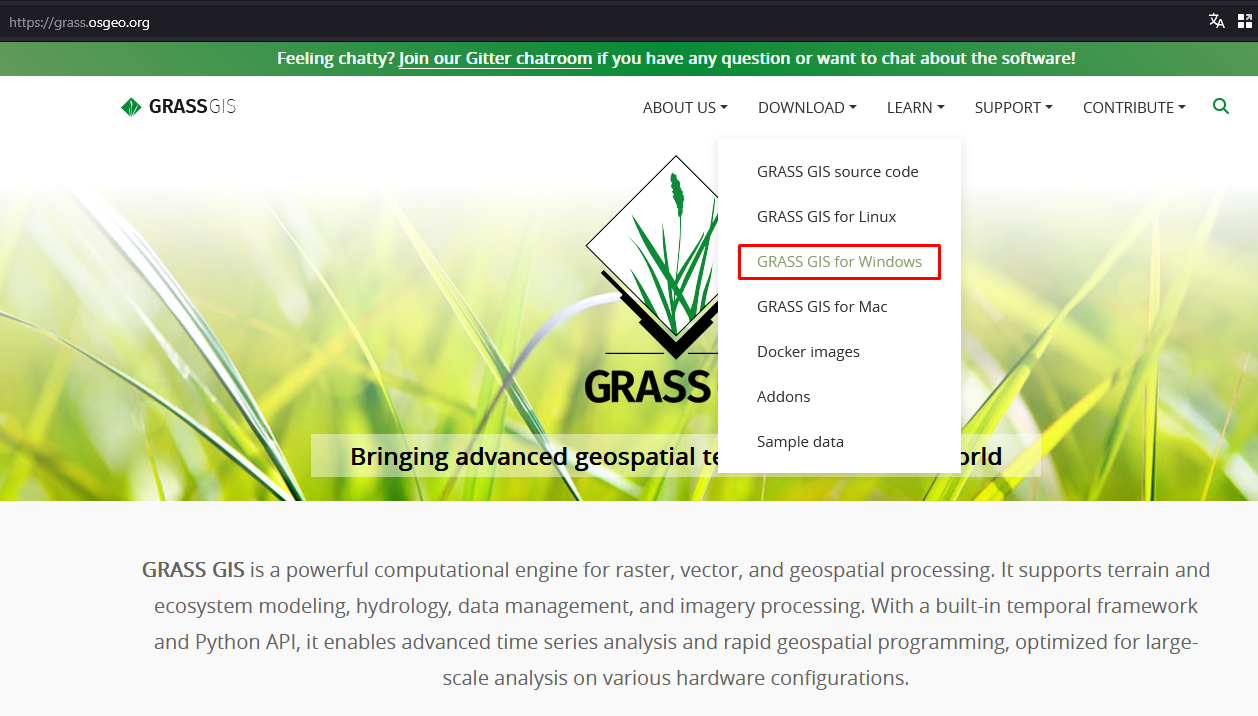
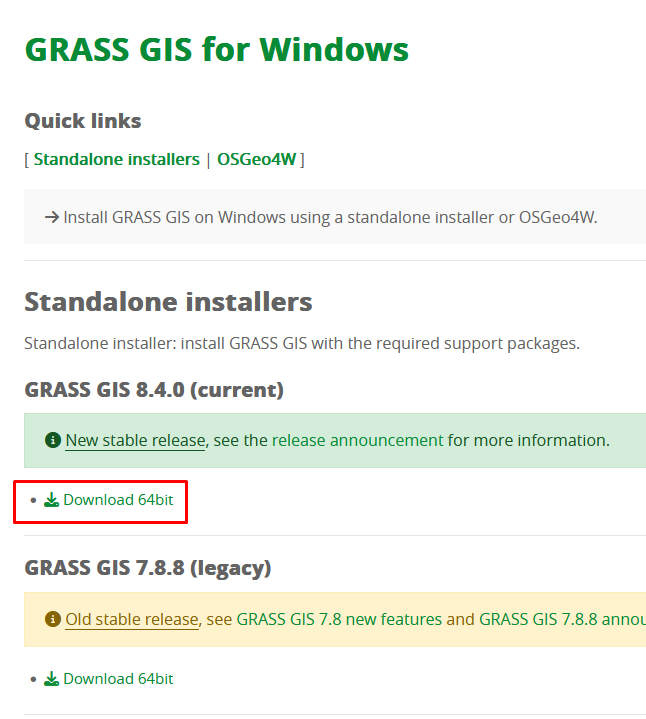
Откроется адрес: https://grass.osgeo.org/download/windows/
Выбрать: GRASS GIS 8.4.0 (current) --> Download 64bit.
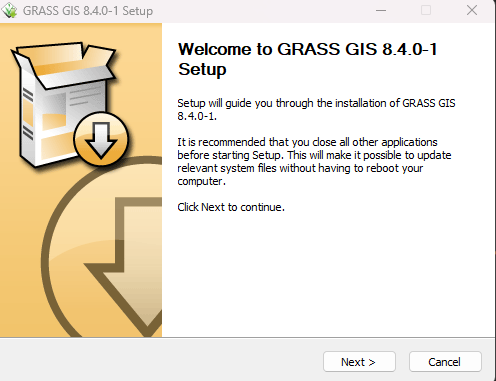
В папке «Загрузки» будет файл, который необходимо запустить для установки:

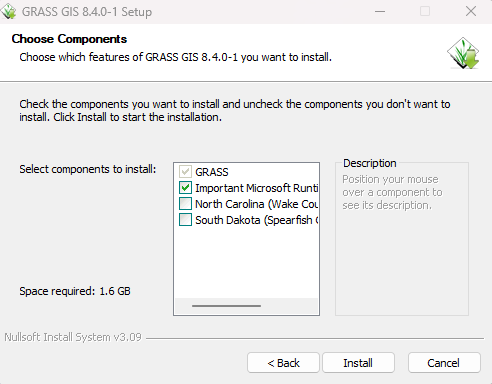
Далее нажимать «Next» не меняя значений.
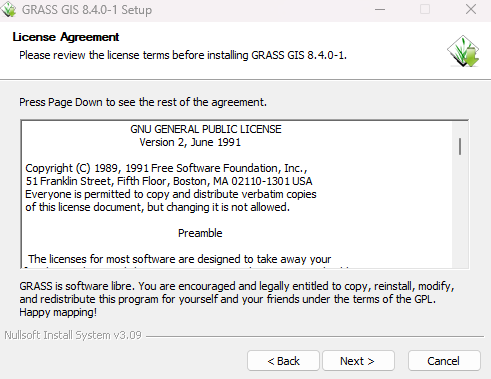
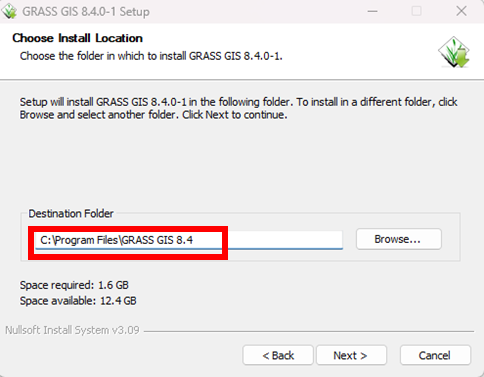
Красной рамкой выделена строка «C:\Program Files\GRASS GIS 8.4». Если у вас отобразилась другая строка, то эту строчку необходимо скопировать себе в заметки. Эта строка называется «Путь установки GRASS GIS». Данная информация необходима для заполнения переменных GRASSPATH и PYTHONPATH в конце инструкции.
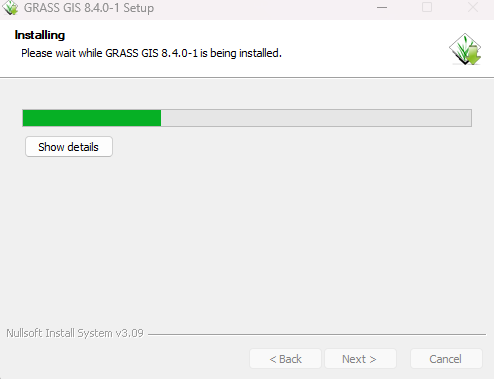
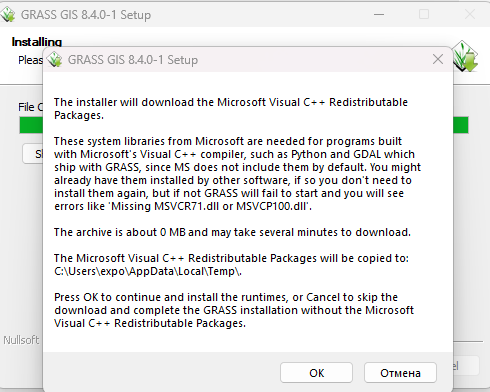
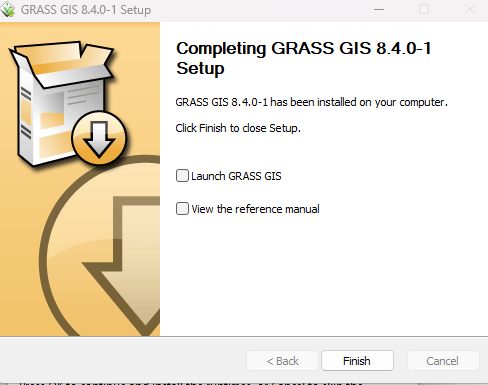
Установка выполнена! После запуска ярлыка запускается данная программа:
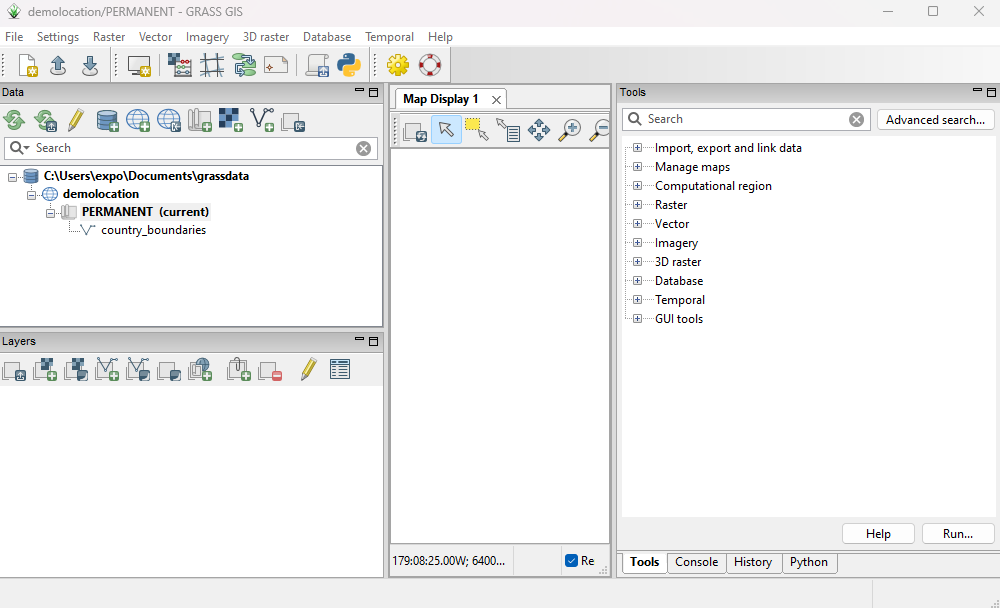
¶ Установка Anaconda
Anaconda — это дистрибутив Python с расширенными возможностями. На практике удобно для каждого отдельного проекта создавать отдельную установку Python с отдельным набором библиотек. В таком формате не возникает угрозы испортить что-нибудь в системной установке Python, кроме того, это удобно, потому что на разных компьютерах можно создавать одинаковые рабочие окружения с одинаковыми версиями Python и бибилотек.
Данный раздел посвящен только установке Anaconda. Создание рабочего окружения, установка в него необходимых библиотек и работа из этого окружения будет рассмотрена в разделе «Создание проекта».

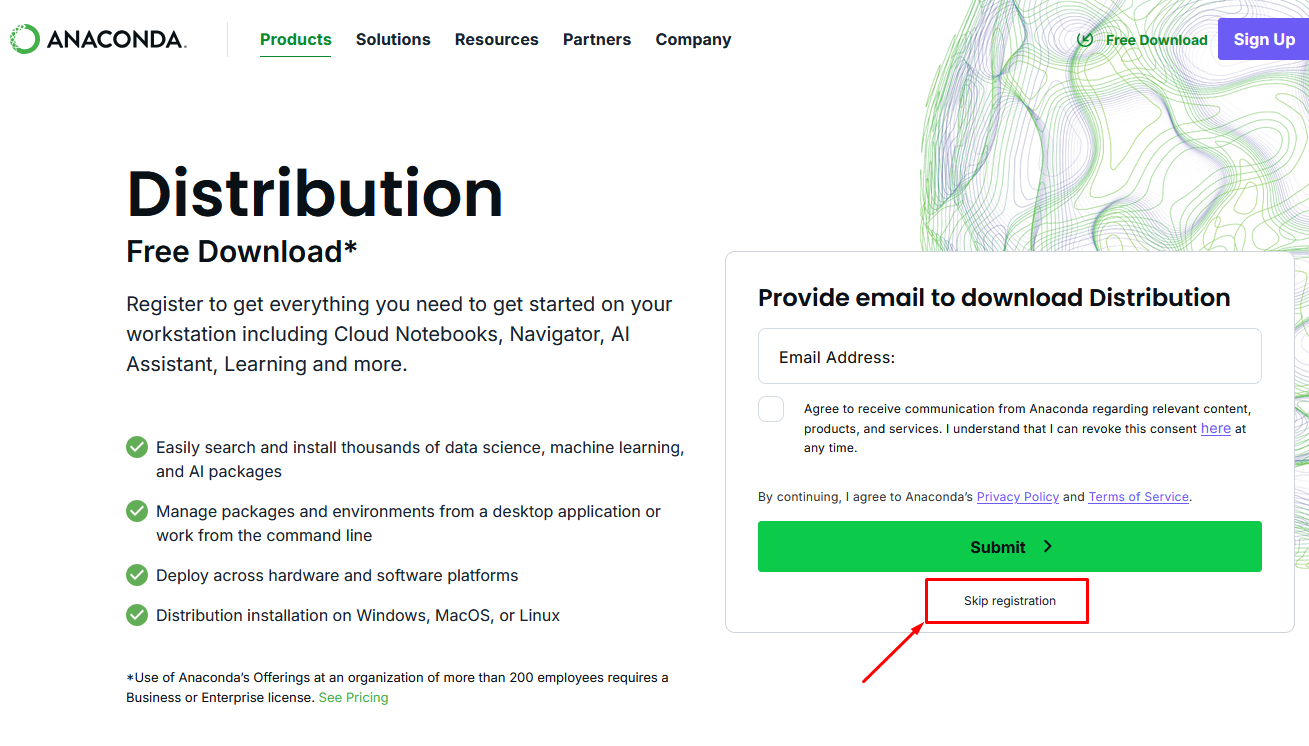
Зайти на сайт www.anaconda.com/download
Пропустить регистрацию.
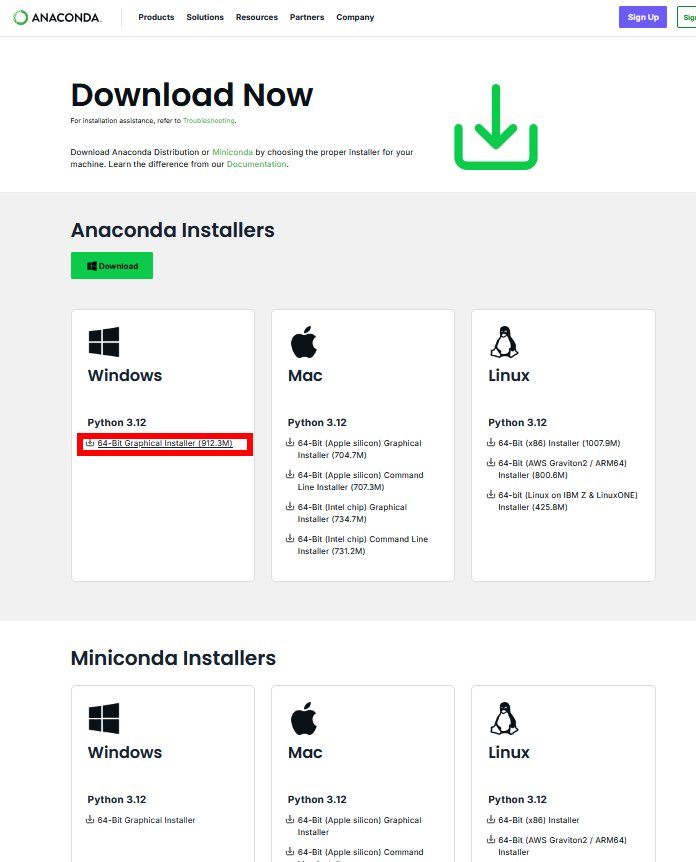
Нажать «Загрузка х64-bit графического установщика»
Запустить установщик:

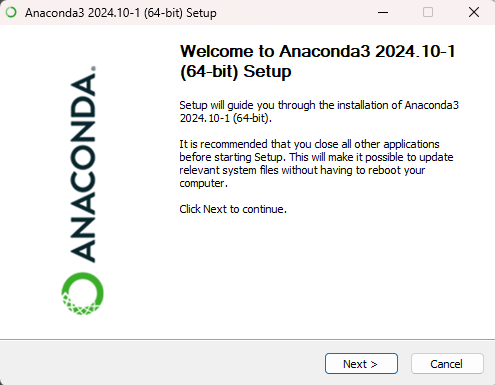
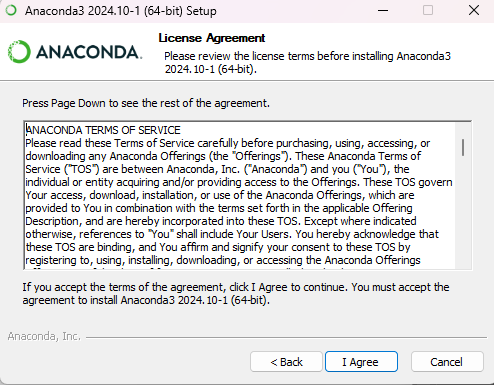
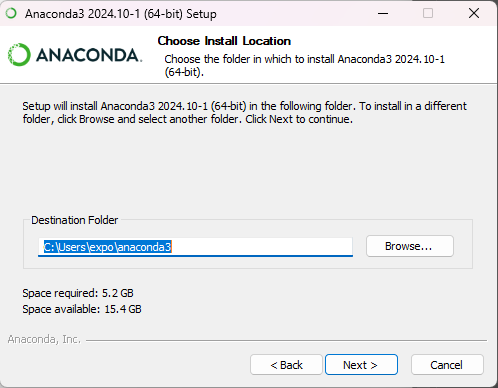
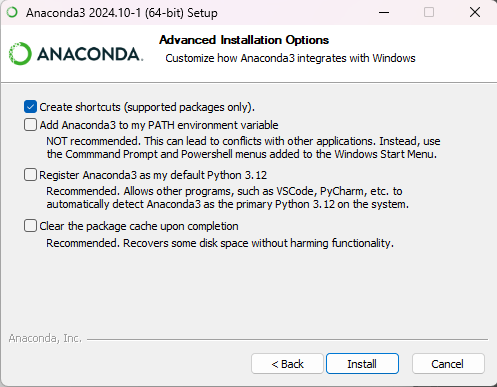
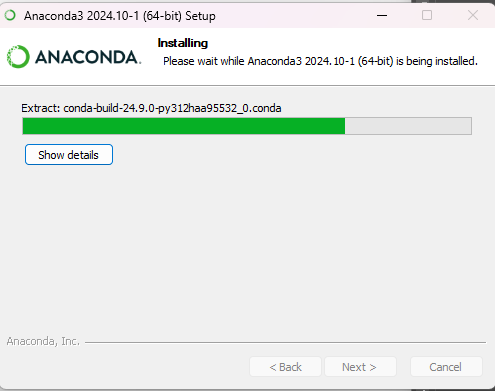
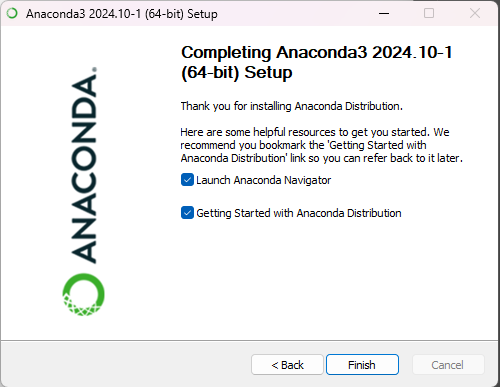
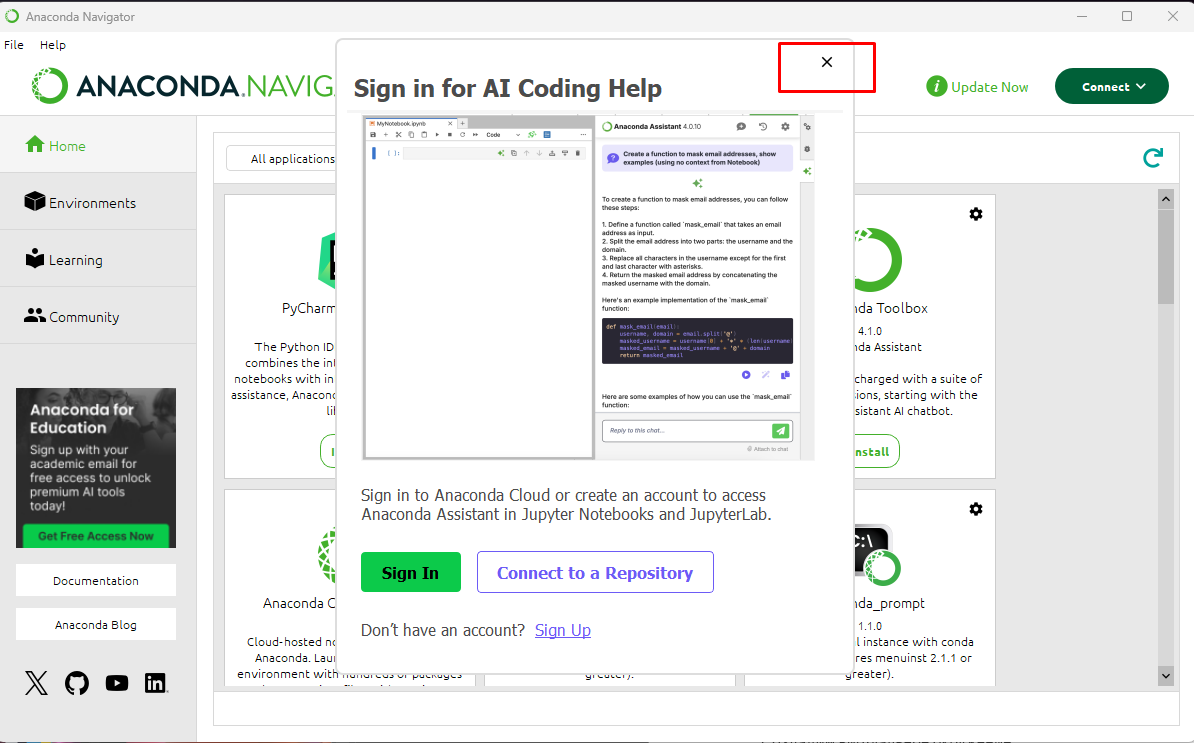
Anaconda установлена!
¶ Установка Visual Studio Code
VS Code — удобный текстовый редактор для работы с кодом. Плюс — в нём есть встроенный терминал и удобный способ выбора текущего окружения Python (при работе над нашим проектом, сможем выбрать наше окружение и не переживать за системные пути и тому подобное). В этом разделе рассматривается только установка VS Code
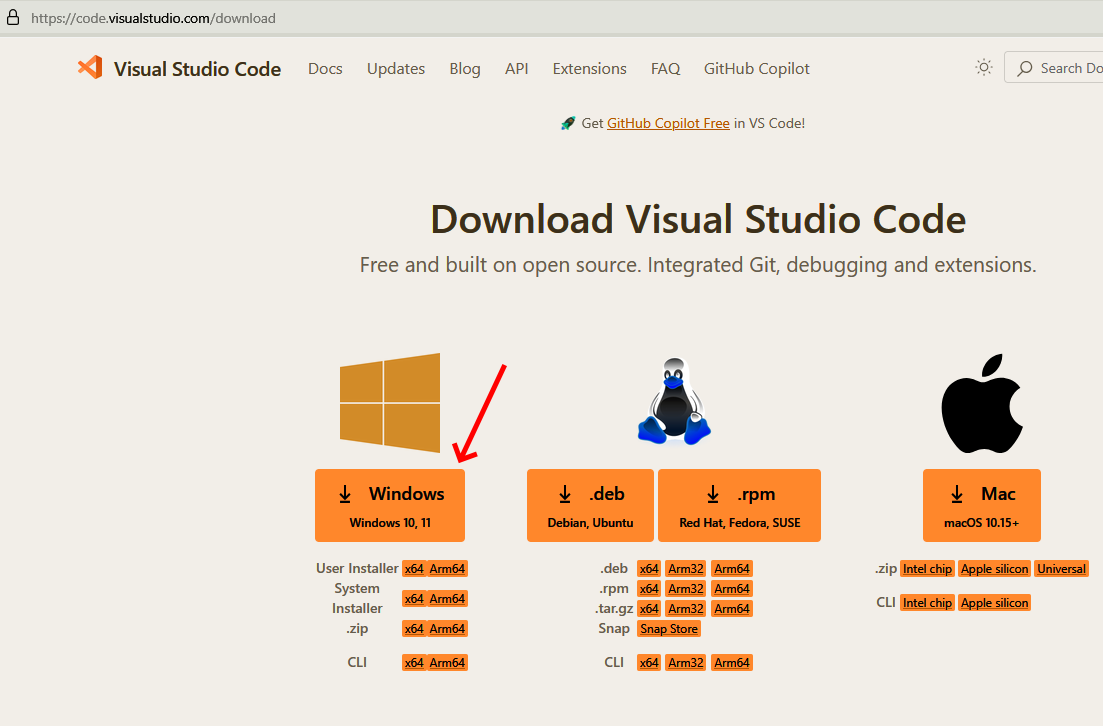
Скачивание:
Перейти на сайт https://code.visualstudio.com/download и нажать «Windows 10,11»
Из папки «Загрузки» запустить файл VSCodeUserSetup-x64:

Переключить флажок на «Я принимаю условия соглашения», «Далее»
«Добавить ярлык на рабочий стол», «Далее»
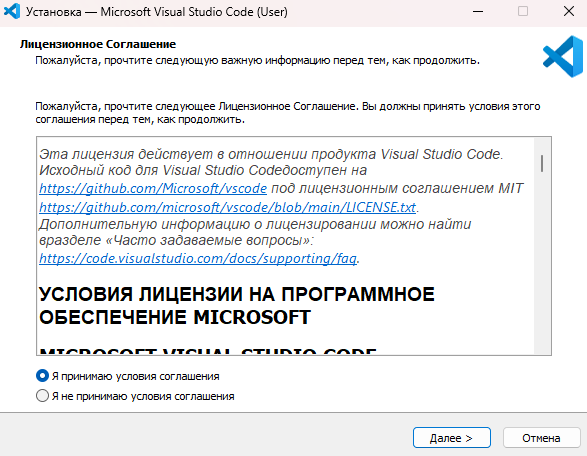
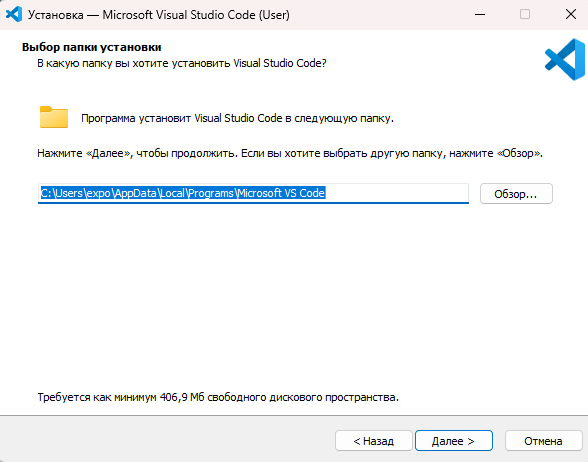
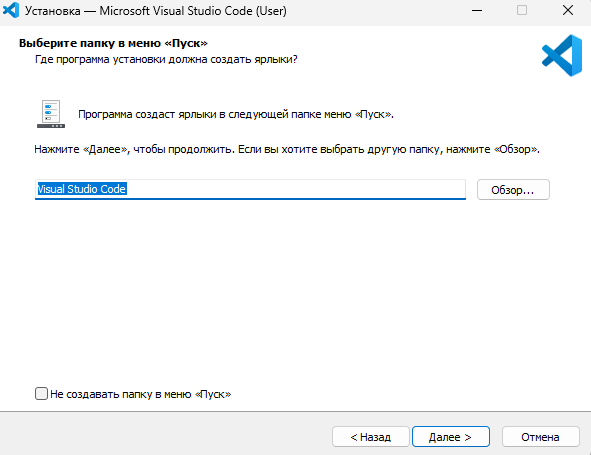
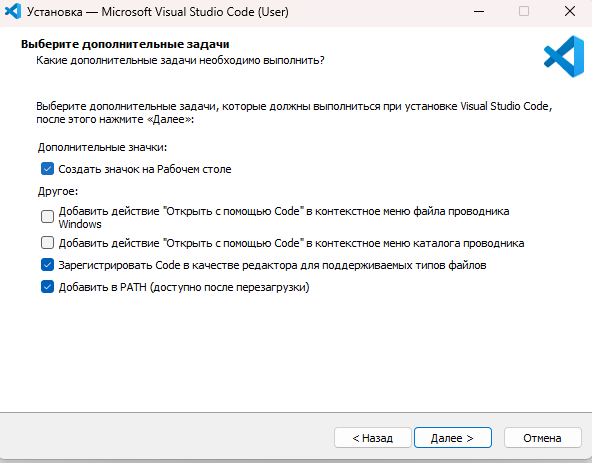
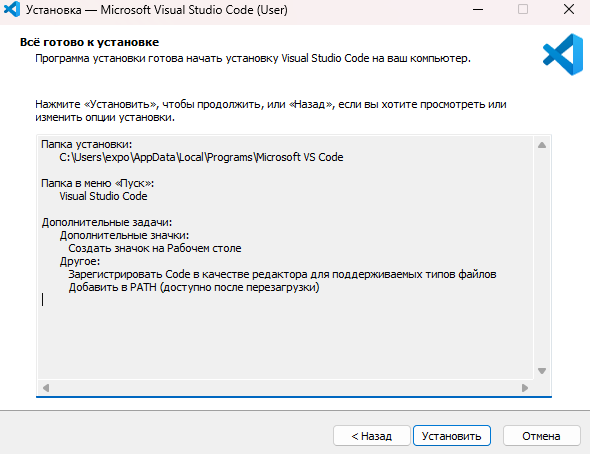
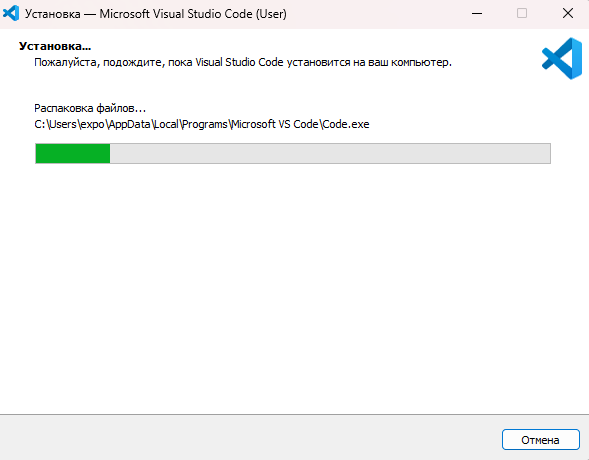
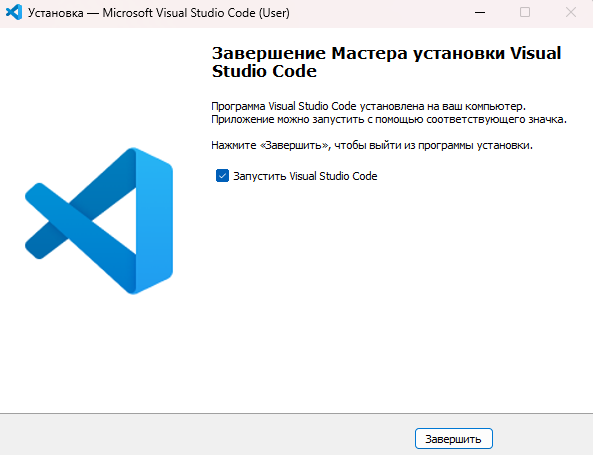
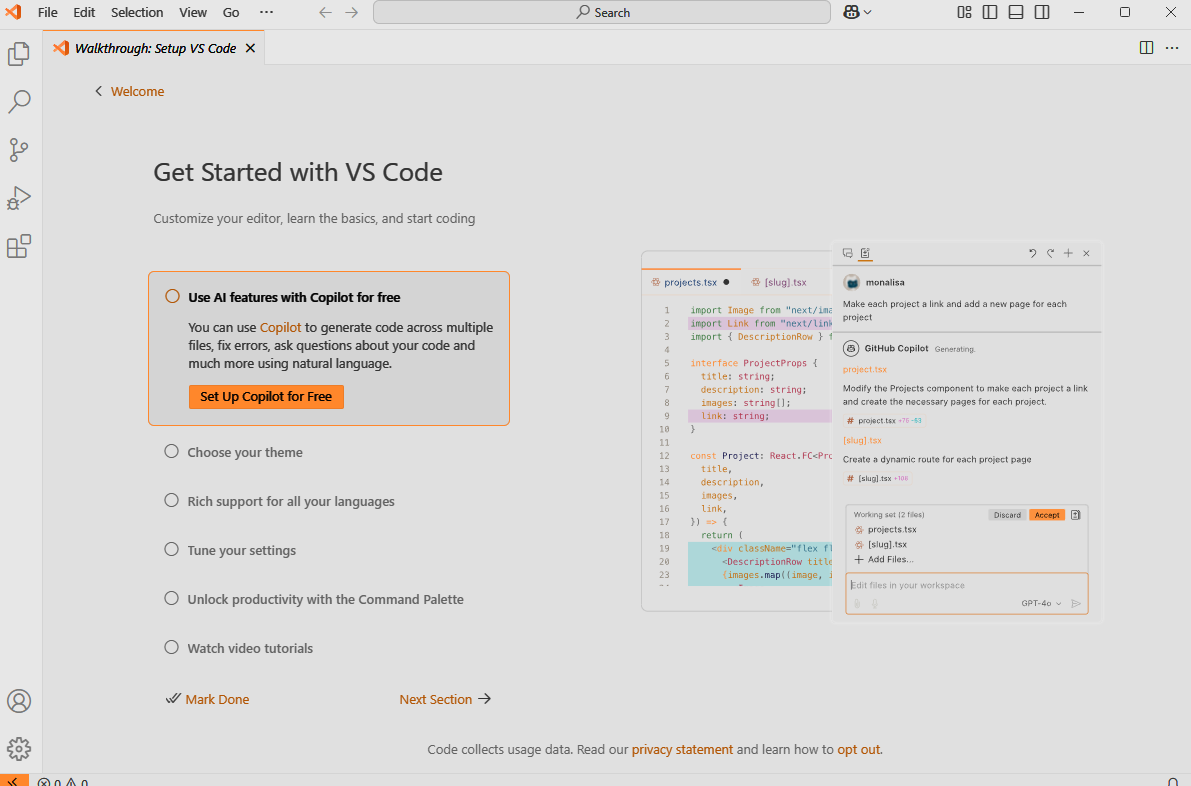
Visual Studio Code установлена!
¶ Установка расширения Python в VS Code
(Мы устанавливаем не сам Python! Только плагин текстовых подсказок для кода Python в VS Code)
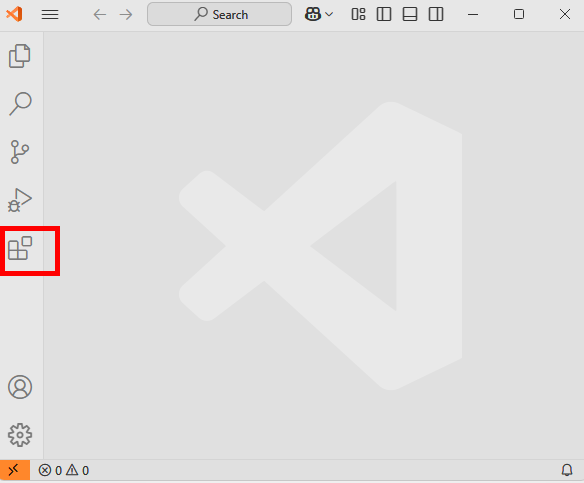
Запускаем VS Code и нажимаем значек расширений на левой вертикальной панели
Введите в поиск «Python», Выберите «Python» от Microsoft и нажмите Install
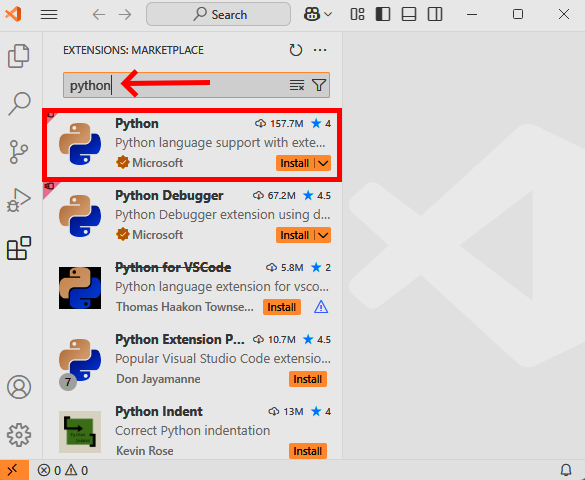
Плагин установлен!
¶ Создание проекта
Вам должны были скинуть файл конфигурации виртуального окружения:
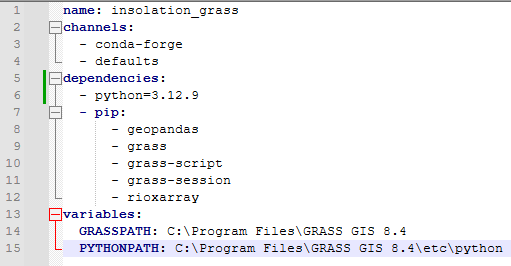
Если этого файла нет, то текст файла insolation_grass.yaml:
Name: insolation_grass
channels:
  - conda-forge
  - defaults
dependencies:
  - python=3.12.9
  - pip:
      - geopandas
      - grass
      - grass-script
      - grass-session
      - rioxarray
variables:
  GRASSPATH: C:\Program Files\GRASS GIS 8.4
  PYTHONPATH: C:\Program Files\GRASS GIS 8.4\etc\python
отступы по 2 пробела, строчки 8-12 отступ 6 пробелов, табуляция (нажатие клавиши tab) не используется.
В инструкции по установке GRASS GIS было замечание:
Красной рамкой выделена строка «C:\Program Files\GRASS GIS 8.4». Если у вас отобразилась другая строка, то ее необходимо записать себе в заметки. Эта строка называется «Путь установки GRASS GIS».
Если у вас другой путь установки GRASS GIS, исправьте соответствующие строки GRASSPATH и PYTHONPATH (выделил цветом, часть \etc\python останется без изменений). Например, если у вас версия 9.5, тогда просто меняете 8.4 на 9.5, остальное без изменений, дополнительные пробелы между цифрой и «\etc\python» и иные символы не ставятся.
Редактирование файла insolation_grass.yaml
Для набора файла вручную или копирования из Word: запустить VS Code, выбрать File - New Text File

Нажать «select a Language» и ввести в верхней строке поиска yaml, выбрав строку «YAML» из выпадающего списка. Набрать(вставить) и сохранить файл.
Для просмотра и редактирования готового файла: запустить VS Code, File - Open File.
Получив готовую конфигурацию виртуального окружения insolation_grass.yaml, добавим ее в Anaconda.
Запускаем Anaconda, слева в меню выбираем Environments, снизу кнопка import.
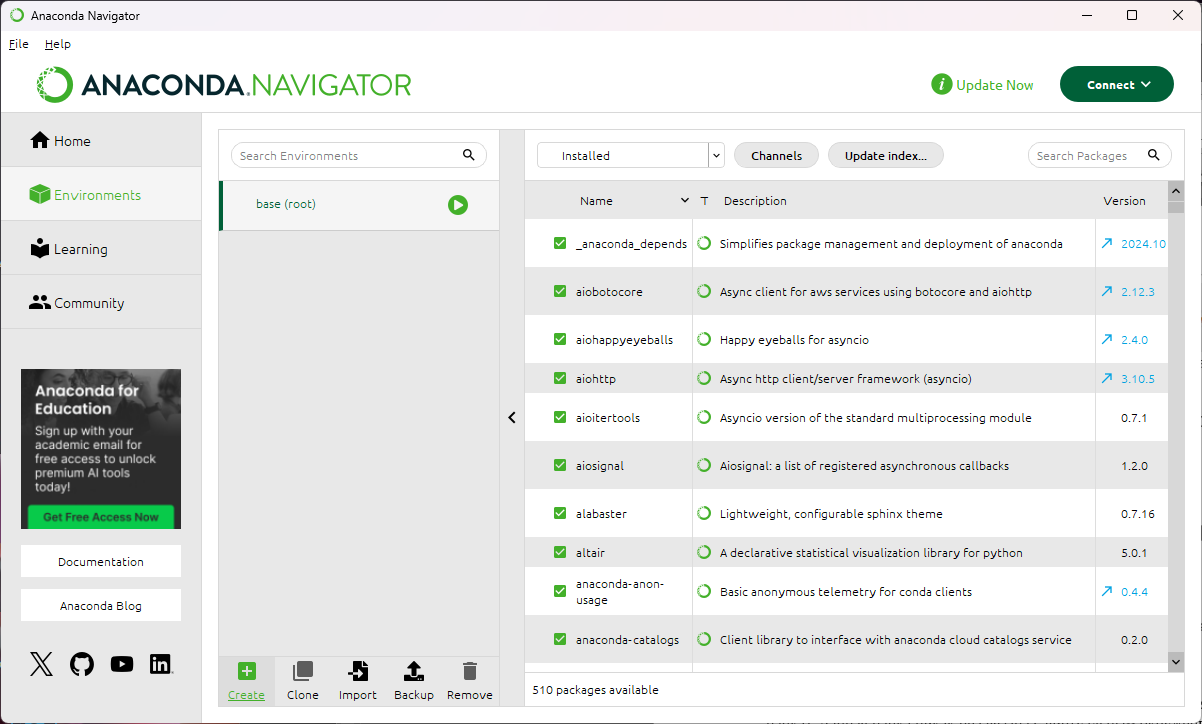
Откроется окошко Import Environment:
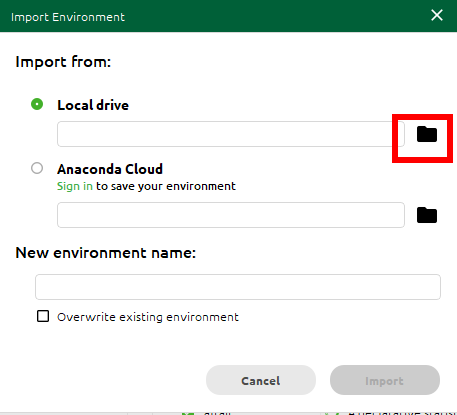
Добавляем файл insolation_grass.yaml и нажимаем кнопку «import», произойдет создание виртуального окружения по конфигурации.
Если после нажатия на кнопку «import» окно «Import Environment» не закрылось, значит, есть ошибки в файле insolation_grass.yaml
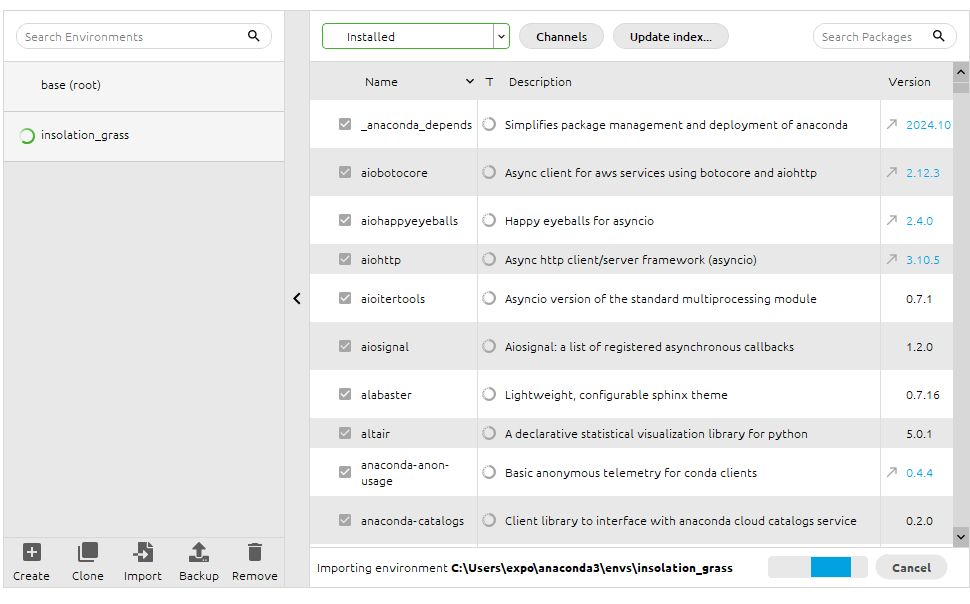
Создайте у себя на компьютере папку проекта, например, insolation_grass_proj (пустая папка). Данная папка никак не связана с виртуальным окружением, созданным ранее, поэтому может иметь любое имя.
Зайдите в Visual Code и нажмите Open Folder
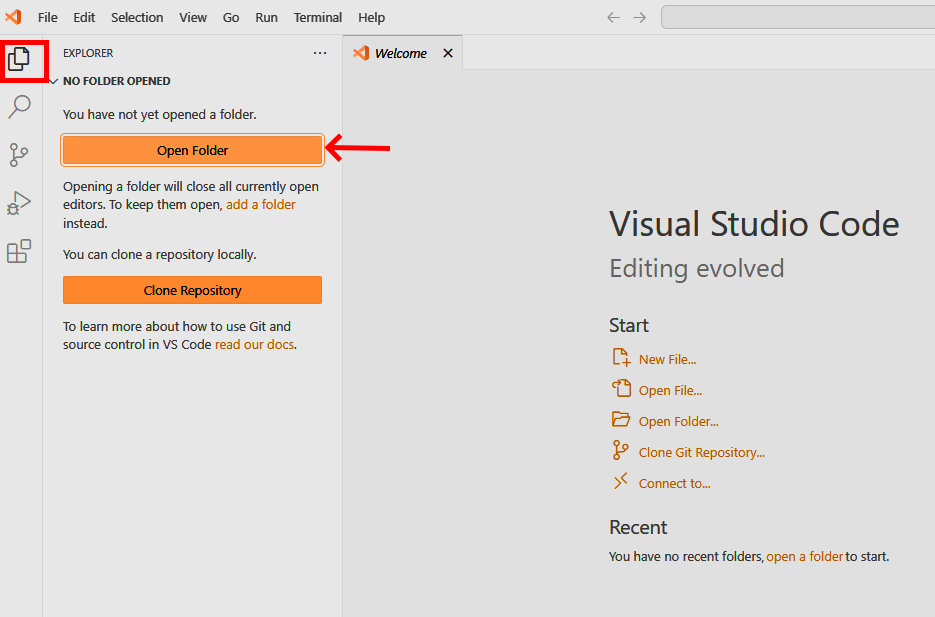
Выберите созданную папку.
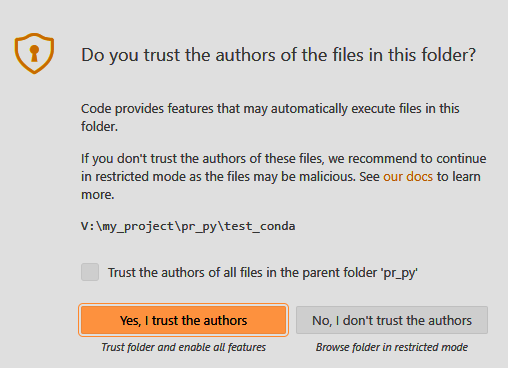
Т.к. мы являемся создателями проекта, то нажимаем «Yes, I trust the authors» (да, я доверяю авторам). Такое сообщение возникает и на пустую папку.
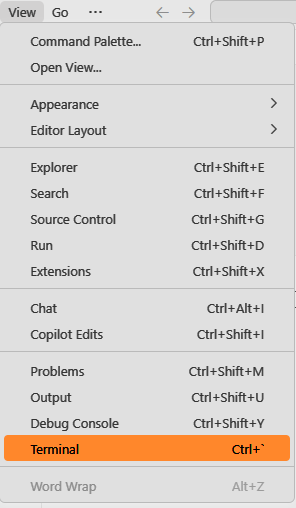
Открываю терминал «View - Terminal»
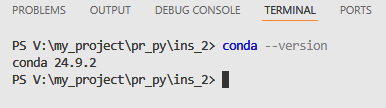
В терминале: Команда «conda --version» (без кавычек) отобразит текущую версию модуля Anaconda. Значит, все работает правильно.
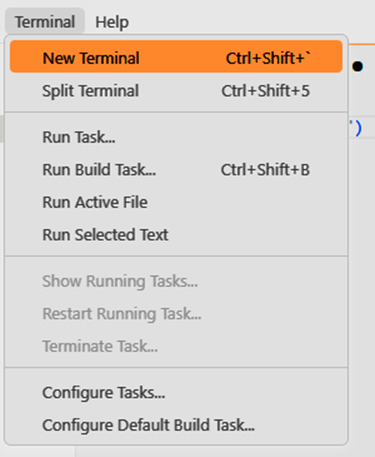
Справочная информация (не выполнять сейчас). Добавление новых терминалов можно найти в этом пункте меню:
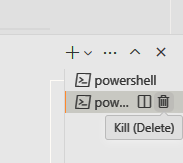
Справочная информация (не выполнять сейчас). Удаление терминалов - навести мышкой справа в список для нескольких терминалов и нажать на символ «корзина»
Подключаем созданное ранее виртуальное окружение к VS Code:
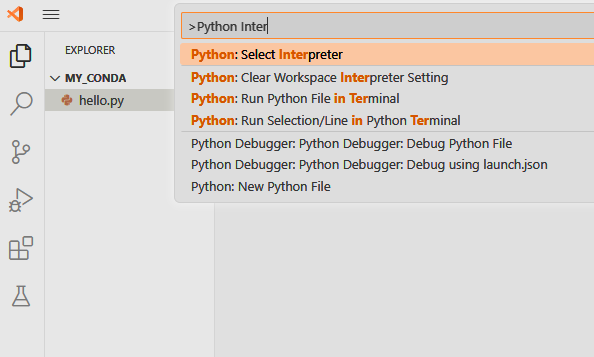
В Visual Studio Code нажмите Ctrl+Shift+P
В строке поиска введите “Python Inter” и выберите “Python: Select Interpreter”:
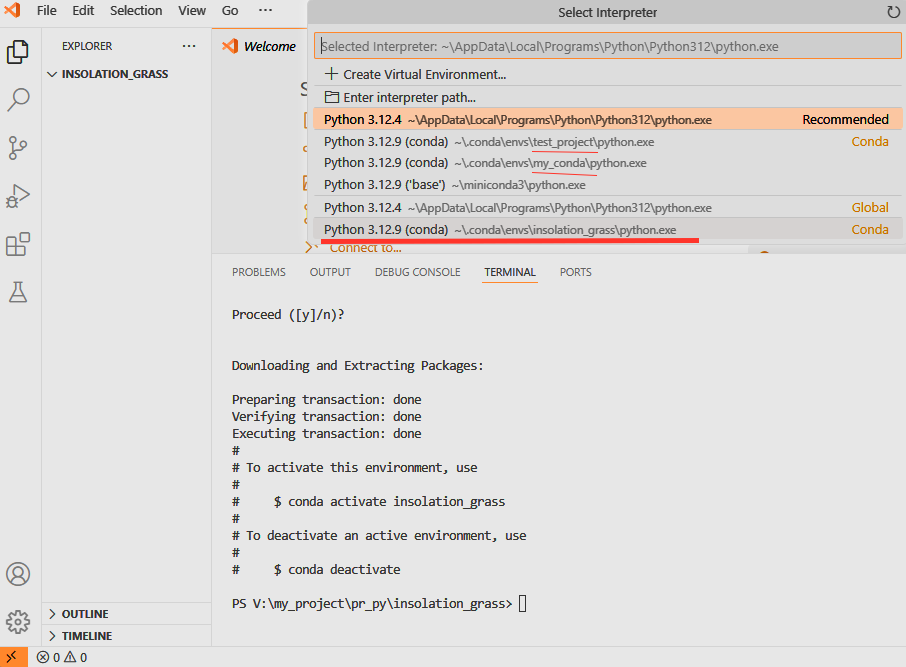
Отобразится список созданных окружений. Для иллюстрации были созданы несколько разных окружений: my_conda, test_project, insolation_grass и т.д. Каждое окружение - это свой интерпретатор Python со своим набором установленных библиотек. В данном случае выбираю insolation_grass:
«File -> Save Workspace As..» позволит сохранить текущие настройки Visual Studio Code. Рекомендую сохранять в папку проекта.
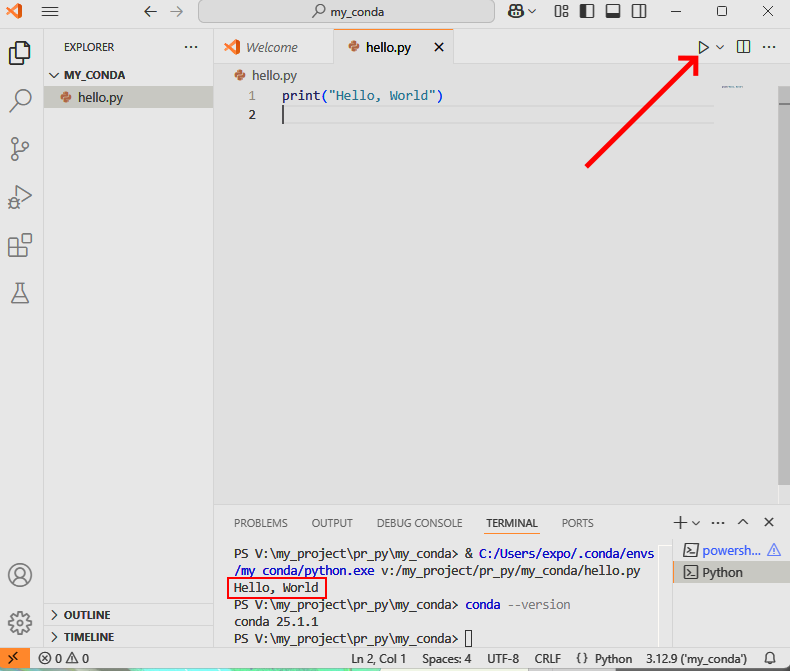
Справочные данные (не запускать сейчас): Если вы открыли python-файл и необходимо его запустить, нажмите на символ Play (Run, треугольник). Внизу в терминале отображается вывод или сообщение об ошибке.
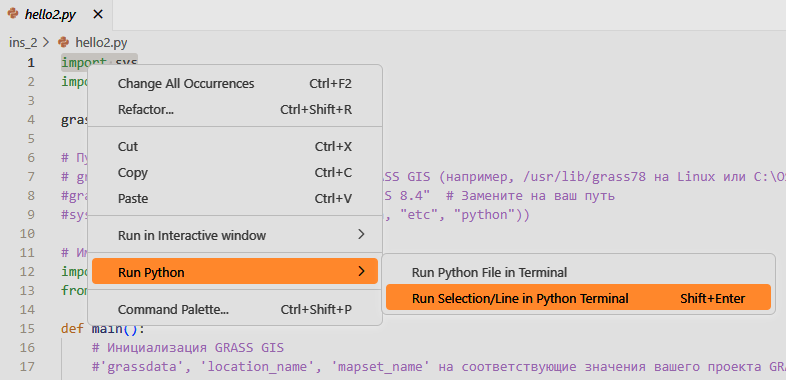
Справочные данные (не запускать сейчас): Если необходимо запустить только одну строчку python-файла в интерактивном режимер, тогда выделите эту строчку или несколько строчек, правой кнопкой мыши - Run Python - Run Selection/Line in Python Terminal.
В этой инструкции создания проекта продемонстрировано создание «чистого» проекта с некоторым набором пакетов.
Проект состоит из двух частей:
- папка с кодом
- в качестве примера кода у нас выступает файл hello.py (на скриншотах, создавать не надо)
- папка может передаваться между рабочими компьютерами.
- папка с виртуальным окружением
- хранится в системной папке Anaconda и привязана к текущему компьютеру
- создается по инструкции «Создание проекта».
Если вы получили архив папки или ссылку на git, скачайте архив, распакуйте и перенесите содержимое из папки insolation_proj в вашу папку insolation_grass_proj.